Doküman alanı
Wiki tarzı sayfalar, sürümler, onaylar, şablonlar ve izinler.
Doküman tipi panolar, görevlerin yanında yaşayan bir bilgi tabanı sağlar. Sayfalar hiyerarşik düzenlenir; her düzenleme yeni bir sürüm oluşturur, böylece eski bir sürüme dönülebilir (gözden geçirme sürerken ve onaylanmış doküman yayınlanana kadar geri yükleme kilitlidir).
Öne çıkanlar
- Sayfa hiyerarşisi + otomatik içindekiler (TOC)
- Sürüm geçmişi ve tek tıkla geri alma
- Doküman geçmişi: kim neyi ne zaman değiştirdi, yayınlar, kod, taşıma, gözden geçirme ve onay adımları
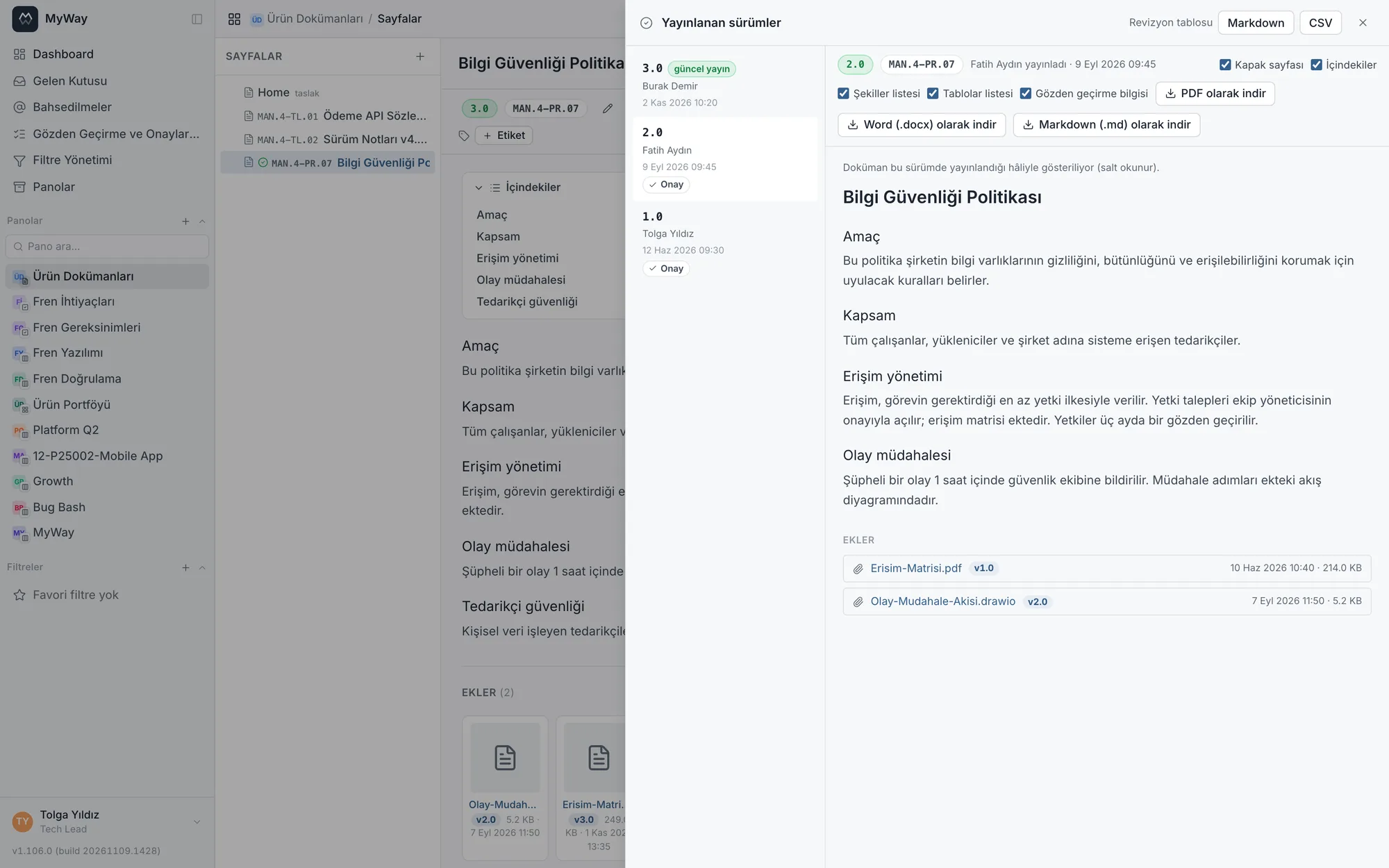
- Yayınlanan sürümler: her yayın o günkü içerik ve ekleriyle salt okunur açılır, PDF, Word ya da Markdown olarak indirilir. Yayın kuralında "Yayında değişiklik özeti zorunlu" (varsayılan kapalı) açıksa yayın penceresi bu sürümde neyin değiştiğini sorar, ilk yayında "İlk Yayın" önden gelir; özet sayfanın içeriğine değil yayın kaydına yazılır. Özet çok satırlı bir alanda yazılır: Enter yeni satır açar, Ctrl+Enter (Mac’te Cmd+Enter) yayınlar; satır sonları yayın kaydında korunur (v1.107.0). Panelin başlığındaki "Revizyon tablosu" bütün yayınları sürüm, yayın tarihi, değişiklik özeti, yayınlayan, gözden geçiren ve onaylayanla Markdown ya da CSV olarak indirir (v1.106.0)
- Seri veya paralel onay zincirleri
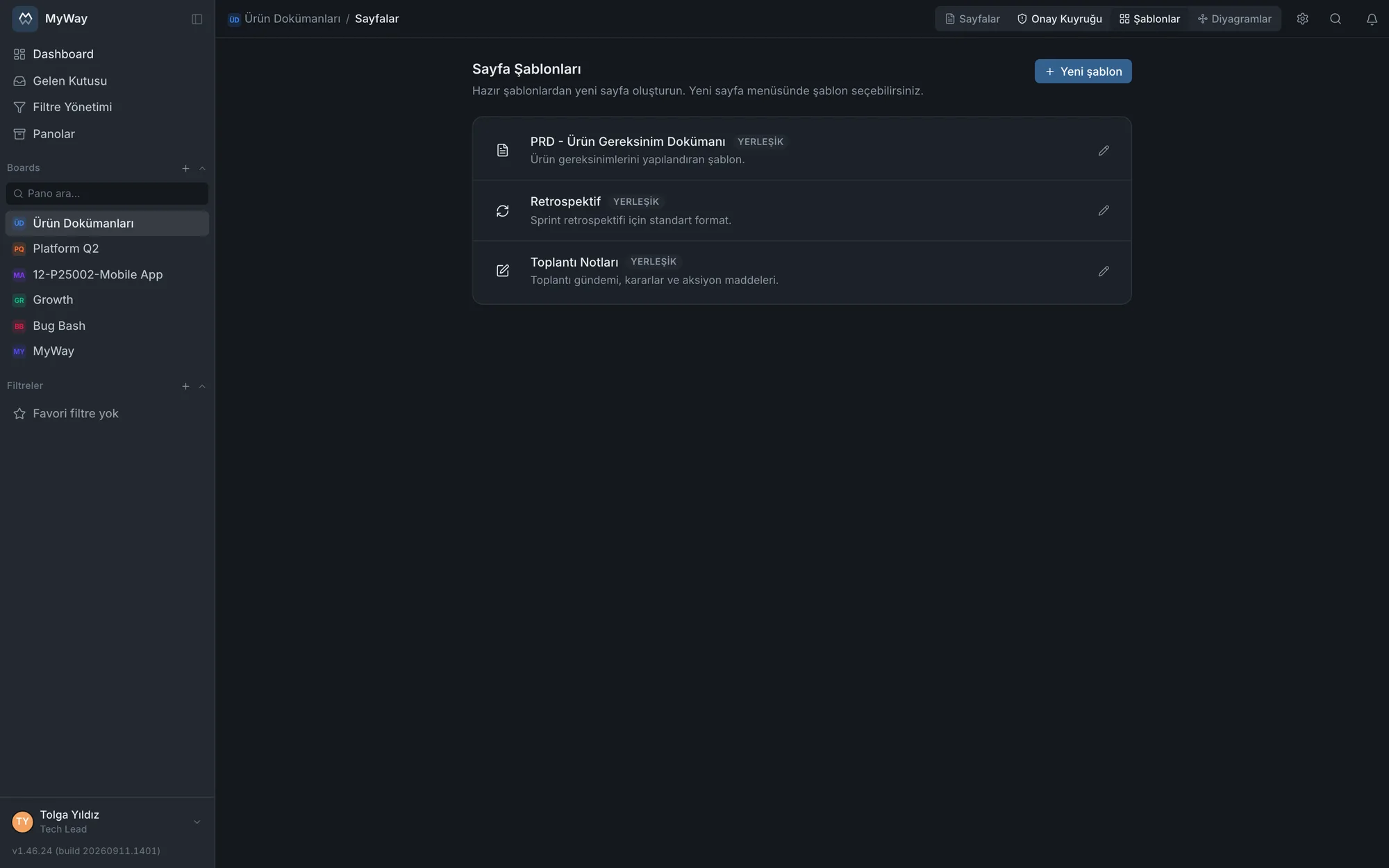
- Yerleşik şablonlar (Toplantı Notları, PRD, Retrospektif) ve kendi tanımladığınız şablonlar
- Word (.docx) ve Markdown (.md) dosyasından içe aktarma, PDF, Word ve Markdown olarak dışa aktarma
- Dokümanı alt dokümanlarıyla birlikte aynı alanda başka bir dokümanın altına taşıma
- Sayfayı alt sayfalarıyla birlikte başka bir doküman alanına kopyalama ya da taşıma
- Satır içi (metin-içi) yorum ve @bahsetme
- Sayfa etiketleri; ağaç etikete göre süzülür
- Sayfa düzeyinde izin (kullanıcı / rol / grup × görüntüle / yorumla / düzenle)
- Klasörler: yeni sayfa menüsündeki "Yeni klasör" sayfaları gruplayan bir klasör açar. Klasör yalnız sayfaları gruplar; içeriği, doküman kodu, yayını, gözden geçirmesi ve onayı yoktur, ama izin verilebilir ve izni alt sayfalara geçer (v1.104.0). Klasörü seçmek içindekileri listeler, oradan "Yeni sayfa" ya da "Yeni klasör" eklenir (v1.80.0)
- Dışa aktarımda kapak sayfası, tıklanabilir içindekiler, şekiller ve tablolar listesi, gözden geçirme bilgisi, düzenlenebilir alt bilgi, kurumsal şablon ve antet logosu; gizlilik dereceleri alanın tanımlı listesinden
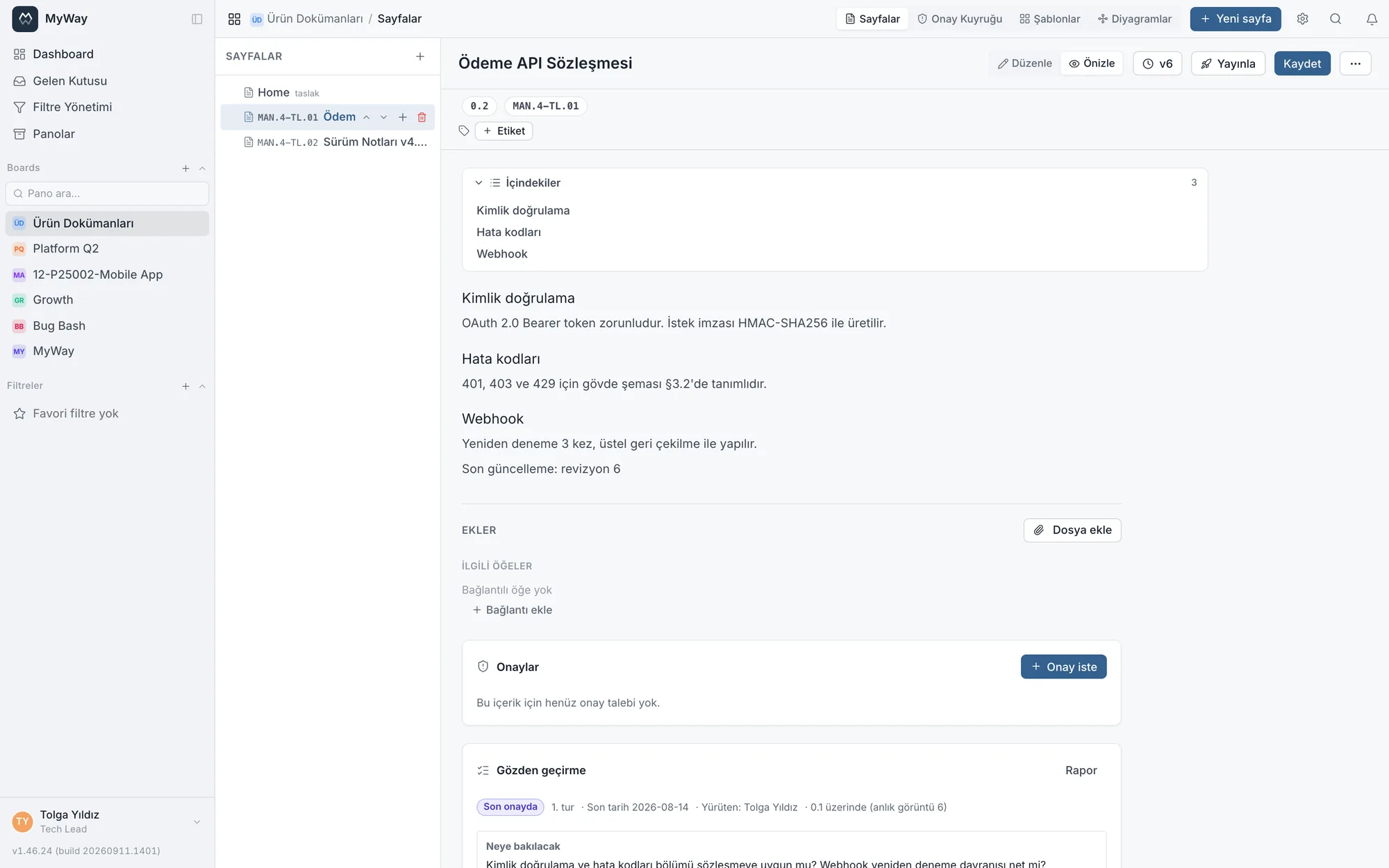
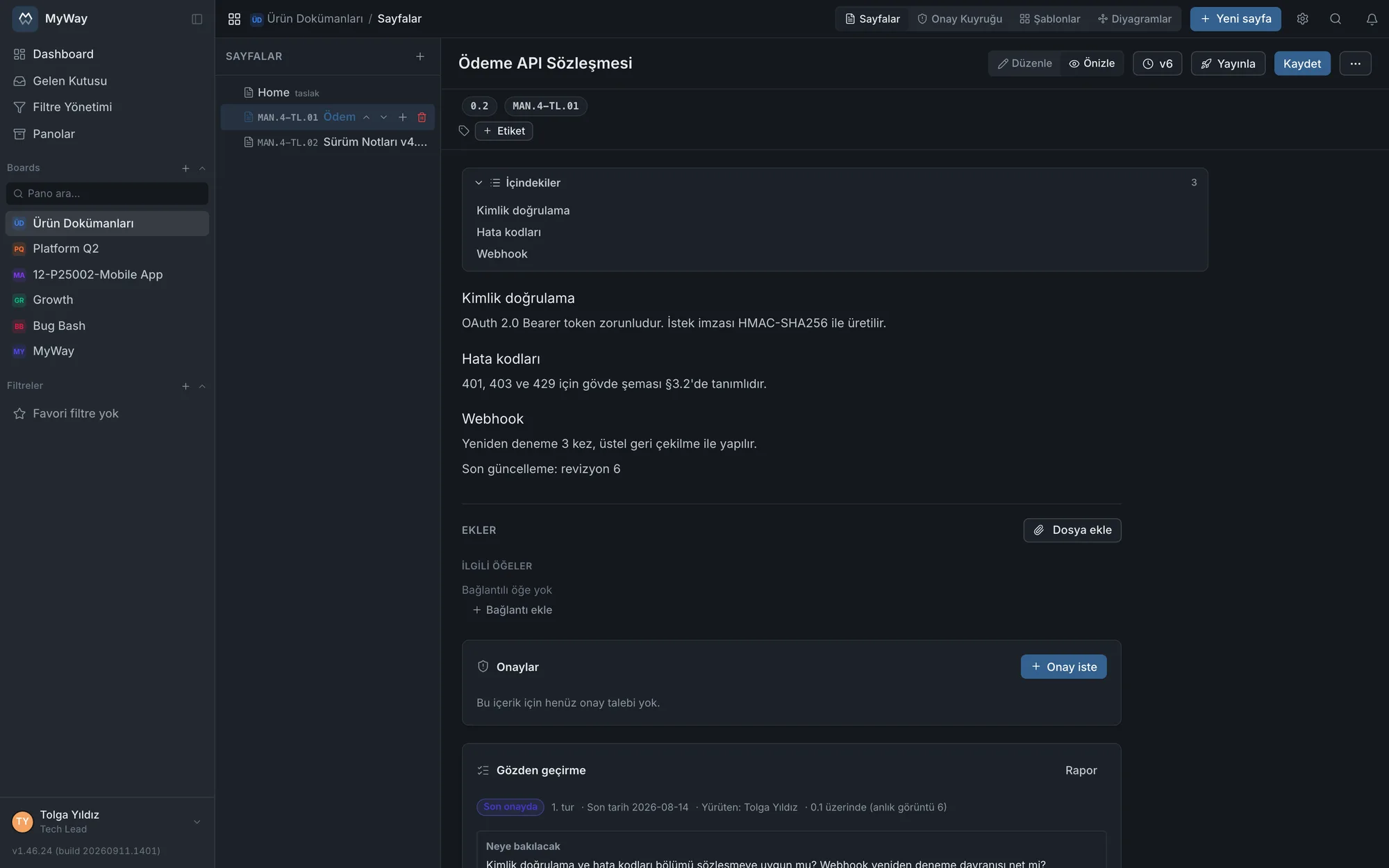
Doküman kodu
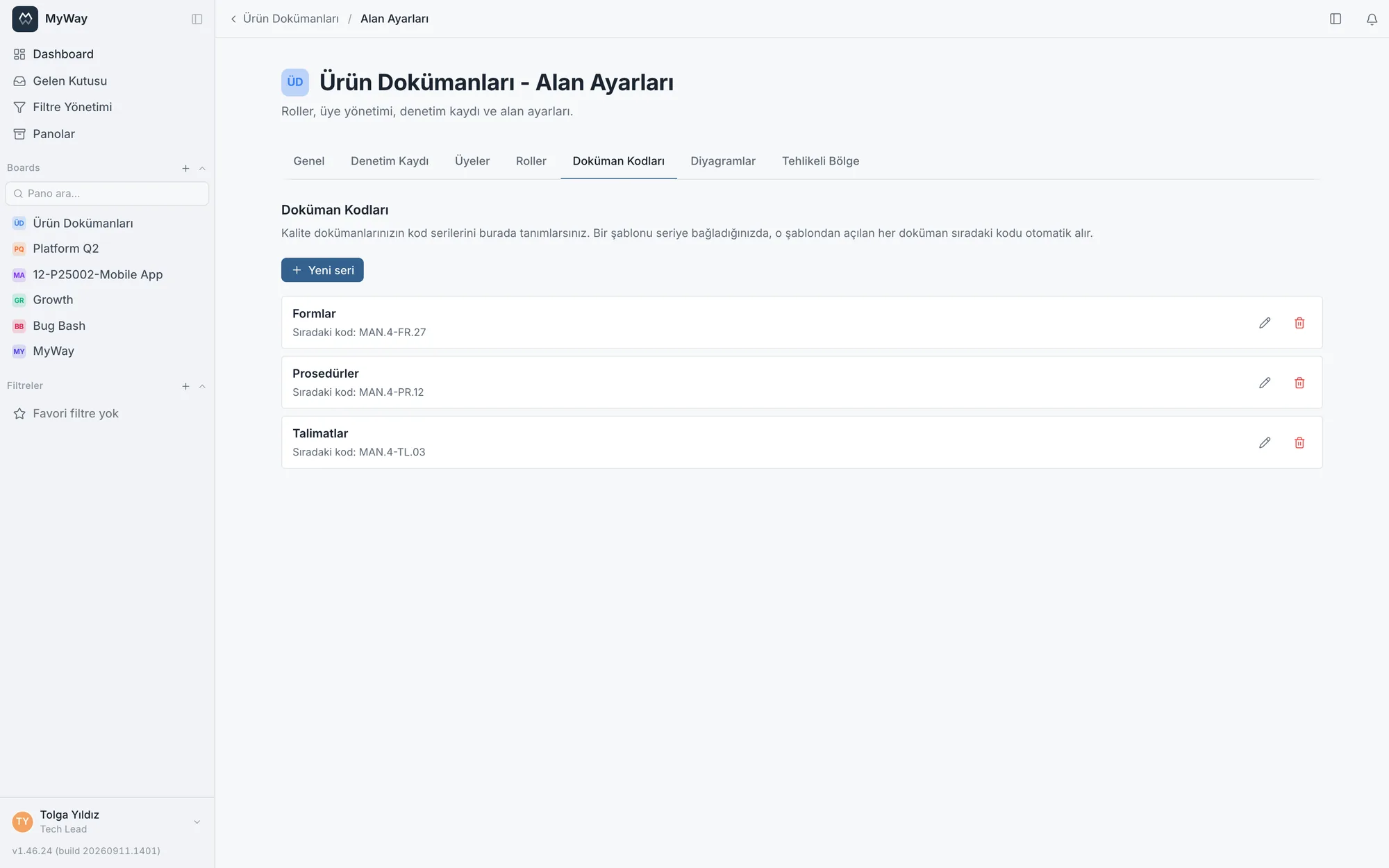
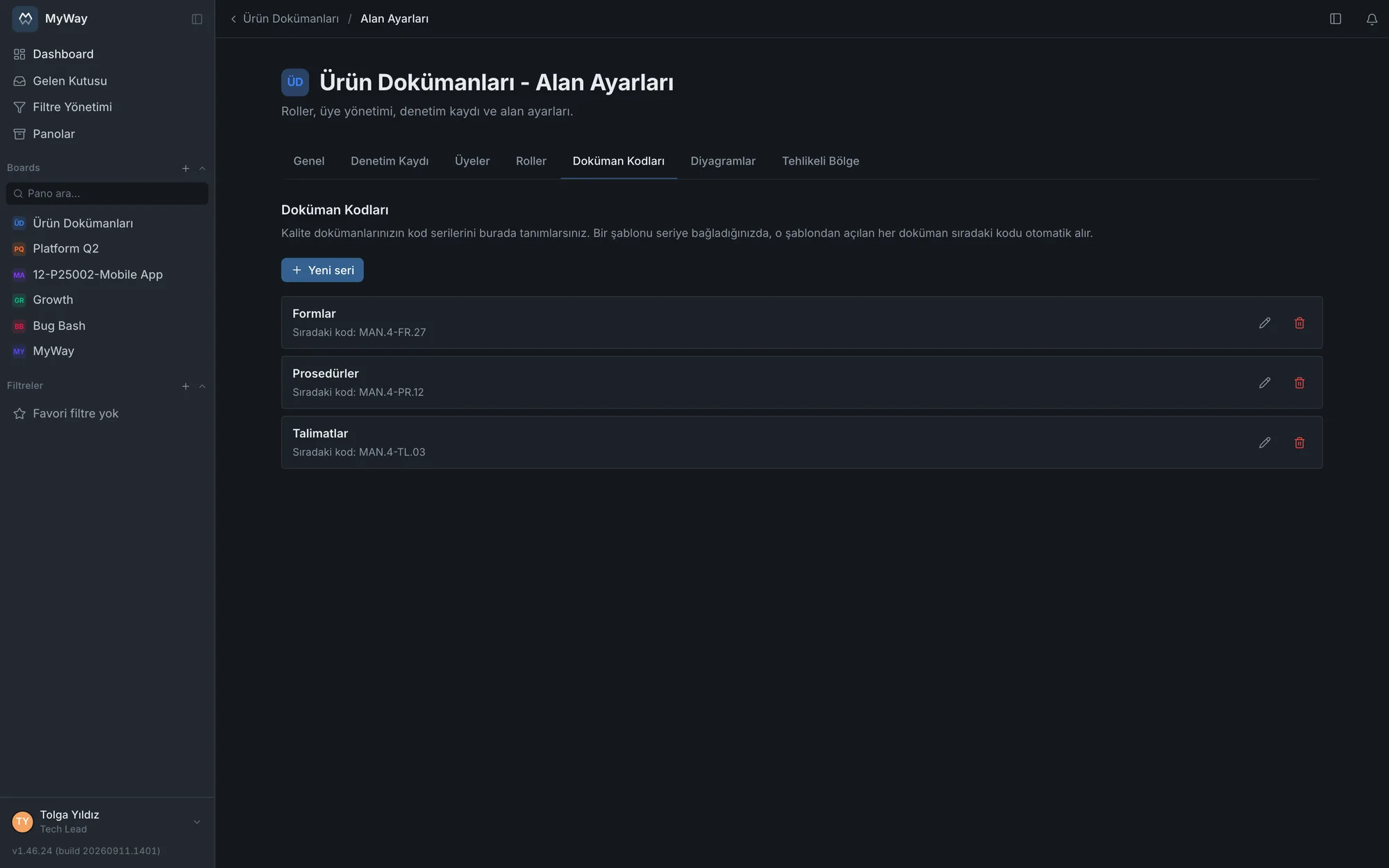
Kalite sistemi dokümanları numarayla anılır: "MAN.4-TL.01". Alan Ayarları > Doküman Kodları’nda bir seri tanımlarsınız (ön ek, ayraç, hane sayısı) ve bir sayfa şablonunu o seriye bağlarsınız; o şablondan açılan her doküman sıradaki kodu kendiliğinden alır. Kod ağaçta, aramada, doküman başlığında ve PDF, Word ya da Markdown çıktısında görünür. Yayında olan doküman sayfa ağacında dosya simgesinin yanında yeşil bir tikle işaretlenir (v1.105.0).
- Numara yeniden kullanılmaz: silinen dokümanın kodu bir daha verilmez, denetimde aynı kod iki dokümana denk gelemez.
- Ayraç tire, nokta, alt çizgi olabilir ya da hiç olmayabilir; hane sayısı 1 ile 4 arasındadır. Var olan dokümanları taşırken seri ortadan başlatılabilir (elinizde 42 talimat varsa 43’ten). Sıradaki numara ileri kaydırılabilir ama geri alınamaz. Bir seriyi silmek verilmiş kodları dokümanlardan kaldırmaz.
- Başka bir sistemden taşınan doküman kodunu Word içe aktarmayla korur: dosya adı bir kodla başlıyorsa ("MAN.4-TL.01_Risk_Talimatı.docx") ürün bu kodu dokümana atamayı önerir ve kabul edilen kod seri sayacını tüketmez. Kod atamak "Doküman kodu ver / değiştir" yetkisi ister (v1.104.0) ve denetim kaydına düşer; kod zaten kullanılıyorsa doküman kodsuz içe aktarılır.
- Kodu olmayan bir dokümana sonradan kod verilir, kodu olan dokümanın kodu düzeltilir: doküman başlığının altındaki kod satırı "Doküman kodu ver" ya da "Doküman kodunu değiştir" penceresini açar. Kod bir doküman serisinden sıradaki numara olarak alınır ya da elle girilir ve alan içinde benzersiz olmalıdır. Bu "Doküman kodu ver / değiştir" yetkisi ister (v1.104.0 öncesinde "Üye ve rol yönetimi"); her değişiklik denetim kaydına yazılır.
- İki farklı şablon aynı seriye yazabilir; seri şablonun değil panonun tanımıdır.
- Kod dokümanın ömür boyu değişmeyen kimliğidir; sürümden ayrı bir alanda durur.
Doküman sürümü
Sürüm numarası dokümanın olgunluğunu anlatır: yeni doküman 0.0 taslak doğar, ilk kaydetmede 0.1 olur, her gözden geçirme turuyla 0.2 ve 0.3 diye ilerler, yayınlandığında 1.0’a yuvarlanır. Yayınlanmış dokümanı düzenlemeye başlayınca 1.1, yeniden yayınlayınca 2.0 olur. Böylece bir sayının hangi anlama geldiği tartışma konusu olmaz: tam sayı yayınlanmış, ondalık çalışılan sürümdür. Taslakta yeniden kaydetmek numarayı artırmaz; 0.1’den sonra numarayı gözden geçirmenin düzeltme turundan son onaya geçişi ilerletir. Yayınlanmış bir doküman yayından kaldırılamaz: yayın izi değişmeyen bir kayıttır. Çoğaltılan sayfa kodsuz ve taslak olarak yeni bir sürüm ömrüne başlar. Yayınlanmış bir sürüme dönülünce ekler de o yayındaki hâline gelir, sonradan silinenler geri gelir; sonradan eklenen ekler silinmez, yerinde kaldıkları ayrıca söylenir. Taslak bir sürüme dönerken ekler geri yüklenmez, onay penceresi bunu yazar (v1.94.0).
Sürüm geçmişindeki her kayıt hangi sürüme denk geldiğini gösterir. Yayınlanan kayıt yayın sürümüyle ("2.0") ve bir onay işaretiyle görünür; üzerine gelince kaydedildiği çalışma sürümü ("1.1") yazar. v1.62.0’dan önce bu kayıtta yanlışlıkla yayından önceki sürüm görünüyordu. Denetimde "onaylandı" tek başına bir şey söylemez; "1.0 yayınlandı, 1.1’de düzenlenmeye başlandı" söyler.
Yayınlanan sürümler
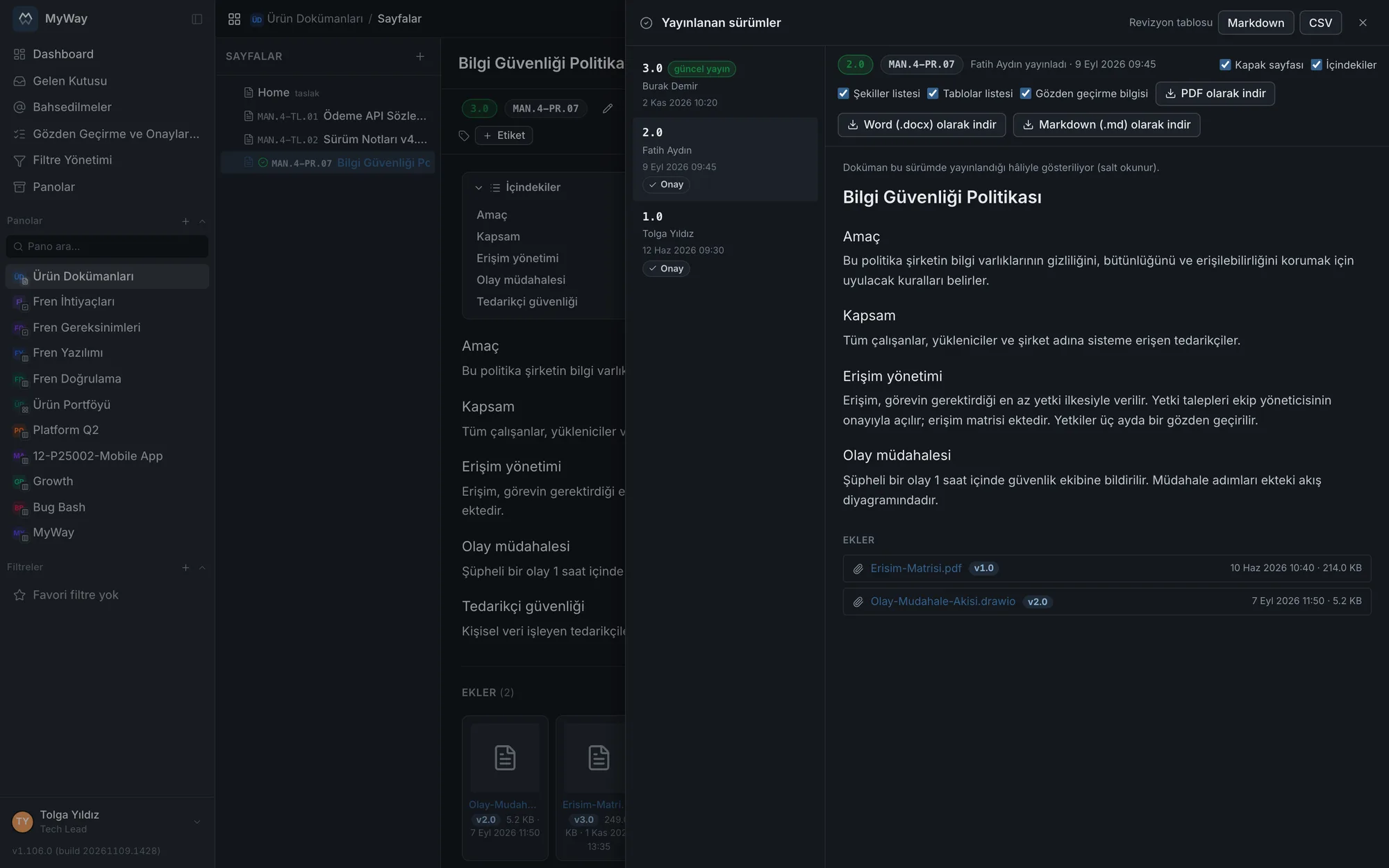
Sürüm geçmişi her kaydı tutar; yayınlanan sürümler ise ayrı bir listede durur. Doküman en az bir kez yayınlandıysa editörün üst çubuğunda, sürüm geçmişi düğmesinin yanında "Yayınlanan sürümler" düğmesi görünür ve sağdan bir panel açar. Sayfayı görebilen herkes bu listeyi açabilir, ayrı bir yetki gerekmez; kısıtlı sayfada sayfa izni geçerlidir. Panel salt okunurdur: eski bir yayın buradan geri yüklenmez, geri yükleme sürüm geçmişinin işidir. Yayınlandıktan sonra düzenlenen sayfanın başlığında yeşil "Yayınlandı" yerine sarı "Düzenleniyor" yazar; üzerine gelince hangi sürümün yayında olduğu ve yayınlanmış hâlin Yayınlanan sürümler’de durduğu görünür. Sayfa ağacındaki etiket de "düzenleniyor" olur (v1.101.0).
- Listede her yayın için sürüm (1.0, 2.0), yayınlayan kişi ve tarih görünür; en yenisi üsttedir. Doküman şu an yayındaysa en üstteki kayıt "güncel yayın" rozetini taşır; v1.64.0’dan önce yayından kaldırılmış bir dokümanda bu rozet hiçbir kayıtta görünmez
- Yayın tamamlanmış bir gözden geçirmeyle yapıldıysa kayıtta "Gözden geçirme", onaylanmış bir onay talebiyle yapıldıysa "Onay" rozeti görünür
- Bir kayda tıklayınca doküman o sürümde yayınlandığı hâliyle açılır: başlık, içerik, doküman kodu ve yayın anındaki ekler; ekler oradan indirilir. "PDF olarak indir" ve "Word (.docx) olarak indir" o sürümü kendi kodu ve sürüm numarasıyla dışa aktarır. İndirmeden önce "Kapak sayfası", "İçindekiler", "Şekiller listesi", "Tablolar listesi" ve "Gözden geçirme bilgisi" kutuları yalnız o indirme için değiştirilebilir
- Bir yayında kullanılan ek dosya korunur: ek sonradan dokümandan silinse de dosya silinmez ve eski yayından açılmaya devam eder
- Yayının ek listesinde her dosyanın yanında ait olduğu doküman sürümü (v1.0 gibi) ve eklenme tarihi ve saati yazar; 2.0 yayınındaki eski dosya v1.0, o turda eklenen dosya v2.0 olarak ayırt edilir. Buradan indirilen dosyanın adına ekin sürümü eklenir (Rapor (v1.0).docx), aynı dokümanın sürümleri bilgisayarda karışmaz. Eki sonradan silinmiş eski yayın kayıtlarında ek, yayının sürümünü gösterir (v1.91.0, v1.92.0)
- v1.62.0’dan önceki yayınlar denetim kayıtlarından geri getirildi; içeriği kayıtlardan bulunamayan çok eski yayınlar listede yer almaz. Bu yayınlarda ek listesi tutulmadığı için panel "Ekler bu sürümle kaydedilmemiş" der
Yayınlama ve yetkiler
- Yazmak, yayınlamak ve silmek ayrı yetkilerdir: "Doküman düzenleme" yazmaya, "Doküman yayınlama" yayına, "Doküman silme" silmeye izin verir. Şablonları, kod serilerini ve sayfa izinlerini "Doküman ayarları (şablon, kod serisi, sayfa izinleri)" yetkisi olan kişi yönetir. Doküman kodunu "Doküman kodu ver / değiştir", gizlilik derecesini "Gizlilik derecesi belirle" yetkisi olan kişi verir (v1.104.0). Filtre Yönetimi’nde "Dokümanlar" seçilince dokümanlar başlık, doküman kodu, durum, gizlilik derecesi, etiket, oluşturan ve güncellenme tarihine göre süzülür, sonuç indirilir ve filtre kaydedilir (bkz. Arama & filtreler)
- Bekleyen bir onay talebi varken sayfa yayınlanamaz; onay sonuçlanınca ya da talep iptal edilince "Yayınla" açılır. Bu kural, düzenlenmiş bir dokümanı yeniden yayınlarken de geçerlidir. Süren bir gözden geçirme de yayını aynı şekilde kilitler
- Alanın yayın kuralı yayından önce tamamlanmış bir gözden geçirme, verilmiş bir onay ya da ikisini birden isteyebilir; ayrıntısı aşağıda, "Yayın kuralı" başlığında
- Yayın geri alınamaz: yayınlanmış bir doküman yayından kaldırılıp taslağa döndürülemez. Değişiklik gerekiyorsa doküman düzenlenir ve yeni sürüm yeniden yayınlanır
- Yayınlanmış bir sayfadaki diyagram başka bir yerden güncellenirse sayfa "Diyagram değişti" rozetini alır ve düğme "Yeniden yayınla"ya döner; sürüm numarası ancak yeniden yayınladığında değişir
- Bir sayfayı silmek alt sayfalarını, yorumlarını, eklerini, yayınlanan sürümlerini, onay ve gözden geçirme kayıtlarını da siler; sayfadaki diyagramlar Diyagramlar listesinde kalır
Yayın kuralı
Bir doküman alanında yayından önce hangi sürecin şart olduğunu Alan Ayarları > Genel > Yayın kuralı belirler. İki ayrı kutu vardır: "Yayın için tamamlanmış gözden geçirme zorunlu" (varsayılan açık) ve "Yayın için verilmiş onay zorunlu" (varsayılan kapalı). İşaretli olanın her biri her yayında, ilk yayında da yeniden yayında da aranır. İkisi de kapalıysa doküman doğrudan yayınlanır. Kuralı "Doküman ayarları (şablon, kod serisi, sayfa izinleri)" yetkisi olan kişi değiştirir; değişiklik anında kaydedilir. Alan başka bir panodan ayarları alınarak kurulursa kural da yeni alana geçer. Kuralın altındaki "Gözden geçirmede son onay süresi (ön değer)" yeni gözden geçirmelere öne gelecek gün sayısını ve "Süre dolunca" ne olacağını tanımlar: "yanıt vermeyen onay vermiş sayılsın" ya da "yanıt vermeyenin onayı beklenmesin". Başlatan kişi değiştirebilir ya da kaldırabilir.
- Bir gözden geçirme ya da onay tek bir yayına dayanak olur: 1.0’ı yayınlatan gözden geçirme 2.0 için yeniden kullanılmaz, her yeni yayın kendi gözden geçirmesini ya da onayını ister
- Moors gereksinim panolarında da "Yayın kuralı" vardır (Pano Ayarları > Genel, v1.85.0): taslak temel sürümün "Yayınla" ile ana sürüm olmasından önce aranan şartı belirler, varsayılanları buradakiyle aynıdır. Ama her pano kendi kuralını taşır, doküman alanının kuralı Moors panosunu etkilemez (bkz. Moors)
- Kural açıkken yeni bir sayfa doğrudan yayınlanmış olarak açılamaz; arkasında henüz bir gözden geçirme ya da onay yoktur
- Kural yayının önüne bir şart koyar, gözden geçirmeyi ya da onayı kendisi başlatmaz: süreci sayfadaki Gözden geçirme ya da Onaylar panelinden açarsınız
- İki kutu birden işaretliyse altında "Sıra" seçimi açılır: "Paralel" (varsayılan; ikisi birbirinden bağımsız, istenen sırayla yürür), "Önce gözden geçirme, sonra onay" (onay ancak tamamlanmış gözden geçirmeden sonra istenebilir) ya da "Önce onay, sonra gözden geçirme" (gözden geçirme ancak verilmiş onaydan sonra başlatılabilir). Sıraya uymayan işlem reddedilir, örneğin "Bu alanda önce onay verilmeli, gözden geçirme ondan sonra başlatılabilir". Kutulardan biri kapalıysa sıra seçimi görünmez ve hükmü kalmaz; alan başka bir panodan ayarları alınarak kurulursa sıra da geçer
v1.64.0 ile gelen bu kural güncellemeyle birlikte mevcut doküman alanlarında da açık gelir: güncellemeden sonra her yayın tamamlanmış bir gözden geçirme ister. Yalnız onay süreciyle yayın yapan bir alanda gözden geçirme kutusunu kapatıp onay kutusunu açın; doğrudan yayına devam etmek isteyen alanda ikisini de kapatın. Aksi hâlde "Yayınla" denince "Doküman yayınlanmadan önce tamamlanmış bir gözden geçirme gerekir" uyarısı çıkar.
Başka bir dokümanın altına taşı
Doküman ağacındaki satırdan ya da sayfa menüsünden "Başka bir dokümanın altına taşı" ile bir doküman, alt dokümanlarıyla birlikte aynı alanda başka bir dokümanın altına ya da "(En üst seviye)"ye taşınır ve yeni üst dokümanın altında en sona yerleşir. Dokümanın kendisi ve kendi alt dokümanları üst olarak seçilemez. Taşımak "Doküman düzenleme" yetkisi ve hem taşınan dokümanda hem yeni üst dokümanda düzenleme erişimi ister.
Başka alana kopyala / taşı
Bir sayfa, sayfa menüsündeki "Başka alana kopyala / taşı" ile başka bir doküman alanına kopyalanır ya da taşınır. Pencerede hedef doküman alanı aranabilir bir listeden seçilir (v1.87.0), ardından "Hedef üst doküman" (varsayılan "(En üst seviye)") ve işlem seçilir; "Alt sayfaları da dahil et" işaretliyse sayfa alt sayfalarıyla birlikte gider. Sayfadaki gömülü diyagramlar hedef alana kopyalanır.
| İşlem | Ne olur |
|---|---|
| Kopyala | Kaynak yerinde kalır. Kopya hedefte taslak olarak açılır; doküman kodu ve sürüm taşınmaz, kopya kendi sürüm ömrüne 0.0’dan başlar. |
| Taşı | Sayfa geçmişi, yorumları, ekleri, gözden geçirme ve onay kayıtlarıyla hedefe geçer; kodu ve sürümü aynı kalır. Açık bir gözden geçirme ya da bekleyen bir onay varken yapılamaz. Doküman kodu hedef alanda kullanılıyorsa taşıma reddedilir, önce kod değiştirilir. Alt sayfalar dahil edilmezse kaynakta kalır ve taşınan sayfanın eski üst sayfasına bağlanır. |
- Yetki: kaynak sayfada düzenleme erişimi, "Doküman düzenleme" ve "Başka doküman alanına kopyala / taşı" (varsayılan olarak yalnız Yönetici rolünde); taşımak sayfayı kaynaktan kaldırdığı için ayrıca "Doküman silme". Hedef alanın üyesi olmanız ve orada "Doküman düzenleme" yetkiniz olması gerekir
- Ayrı bir izin olmasının nedeni: içerik kendi alanının izin kümesinden çıkıp başka bir alanın kurallarına geçer. Kısıtlı bir dokümanın daha geniş bir alana çıkmasına kimin karar vereceği bilinçli seçilmelidir
- Taşınan sayfanın izinlerinde kişi, grup ve hazır rol satırları kalır; kaynak panoya özgü özel roller hedefte bir anlam taşımadığı için düşer
- Hedef alanın üyesi olmayan kişiler onay ve izin panellerinde adlarıyla görünür; böyle bir kişinin izin satırı, alana eklenene kadar ona erişim vermez
Onaylanan doküman yayına kadar kilitli
Onay talebi onaylanan ya da gözden geçirmesi tamamlanan bir doküman, resmi olarak yayınlanana kadar düzenlenemez: içerik, başlık, etiketler, ekler ve sürüm geri yükleme kilitlidir. Böylece yayınlanan içerik, onaylanan içerikle aynı kalır. Editörde "Onaylandı - yayın bekliyor" rozeti görünür. Doküman kodu kilide girmez; kilitten çıkmanın olağan yolu yayınlamaktır.
- Yanlış onaylanmış bir sürüm için Onaylar panelindeki "Onayı geri çek" kullanılır: onay geri çekilir, doküman yeniden düzenlenebilir olur ve yayın için yeni bir onay gerekir. Bunu onayı isteyen kişi ya da "Üye ve rol yönetimi" yetkisi olan biri yapabilir; doküman yayınlandıktan sonra onay geri çekilemez. Geri çekilen talep "İptal edildi" olarak görünür ve denetim kaydına düşer
- Gözden geçirmeyle onaylanan dokümanda değişiklik gerekiyorsa yeni bir gözden geçirme başlatılır; içerik o gözden geçirmenin düzeltme turunda açılır
- Yayın kuralında "Önce onay, sonra gözden geçirme" seçiliyse onay, gözden geçirmeye geçişin iznidir: onaydan sonra doküman kilitli kalır, gözden geçirme açılınca kilidi gözden geçirmenin kuralı belirler ve doküman düzeltme turunda düzenlenebilir. Gözden geçirme tamamlanınca doküman yayına kadar yeniden kilitlenir
- Kilit yalnız bu kuralı getiren güncellemeden sonra verilen onaylarda devreye girer: güncellemeden önce onaylanmış ya da gözden geçirmesi tamamlanmış dokümanlar, yayınlanmış olsun olmasın, kilitlenmez
- Onay talebinde "Onayla" ve "Reddet" yalnız sırası gelmiş onaylayana görünür: seri akışta sıradaki kişiye, paralel akışta henüz karar vermemiş her onaylayana. Onay Kuyruğu da yalnız şu an karar verebileceğin talepleri listeler
Sayfa izinleri
Varsayılan olarak bir sayfayı alandaki rolün belirler: düzenleyebilen düzenler, yorumlayabilen yorumlar. Yorum yazmak ayrı bir yetkidir: rolde "Dokümana yorum yapma" yoksa ne düzenleme yetkisi ne de sayfaya özel bir izin satırı yorum hakkı verir (v1.67.0 öncesinde düzenleyebilen kişi bu izin olmadan da yorum yazabiliyordu). Tek bir sayfayı daraltmak gerekirse o sayfaya kişi, rol ya da grup bazında ayrı izin verilir - ücret çalışmasını yalnız üç kişinin görmesi gibi. Sayfaya ilk özel izni eklediğin anda sayfa kısıtlı olur: yalnız listede adı geçen kişi, rol ya da grup açabilir ("Üye ve rol yönetimi" yetkisi olanlar her zaman erişir). Bir izin satırı rolün verdiğinden fazlasını da verebilir, örneğin görüntüleyen birine tek bir sayfada düzenleme; yorum hakkı ise yalnız rolden gelir. Bir sayfanın kısıtı alt sayfalarına GEÇMEZ; gizli kalması gereken alt sayfaları ayrıca kısıtla ya da bir klasörde topla. Klasöre de "İzinler" ile izin verilir: kendi izni olmayan alt sayfa ve klasörler, izni tanımlı en yakın üst klasörün iznini kullanır; sayfaya ayrıca izin eklenirse o sayfada yalnız kendi izni geçerli olur. İzin paneli hangi klasörün izninin geçerli olduğunu yazar (v1.104.0). Kısıtlı bir sayfanın kopyası izinleri taşımaz ve herkese açık doğar. Kısıtlı bir sayfa, erişimi olmayan kişiye listede ve aramada bile görünmez. Yeni sayfa açmak (boş, şablondan ya da Word veya Markdown dosyasından) "Doküman düzenleme" yetkisi ister; bir sayfanın altına sayfa eklemek ya da sayfayı çoğaltmak o sayfada düzenleme yetkisi gerektirir. Düzenleme yetkiniz olmayan bir sayfa salt okunur açılır.
Word ve Markdown’dan içe aktarma
Word belgesi (.docx) ya da Markdown dosyası (.md) iki yoldan alınır: Yeni sayfa > "İçe aktar (.docx, .md)" yeni bir sayfa açar; sayfa içindeki "İçe aktar (Word, Markdown)" mevcut içeriğin üzerine yazar ve kaydetmeni bekler. Tablolar, başlıklar, bağlantılar ve resimler taşınır. Başlıkların otomatik numaraları (1., 2.3.1) ve şekil ve tablo yazılarının numaraları (Şekil 3, Tablo 2) metne yazılarak gelir (v1.95.0). Tarayıcının gösteremediği resimler (EMF, WMF), çok büyük resimler ve Markdown dosyasının yanındaki yerel bir görsele verilen bağlantılar atlanır, kaç tanesinin atlandığı söylenir; Word şekilleri (SmartArt, grafik, metin kutusu) taşınmaz. Sayfa boyut sınırını aşan belge içe aktarılmaz ve yarım kalmış boş sayfa oluşmaz; büyük resimleri küçültüp ya da belgeyi bölüp yeniden dene.
Dışa aktarım (PDF, Word, Markdown)
Sayfa menüsündeki "PDF olarak indir" ve "Word (.docx) olarak indir" sayfayı, Yayınlanan sürümler paneli de seçili yayını dışa aktarır; Word çıktısı .docx dosyasıdır. "Markdown (.md) olarak indir" sayfayı Markdown dosyası olarak indirir; kapak, gözden geçirme bilgisi ve alt bilgi seçimleri PDF ve Word’deki gibi uygulanır, kenar boşluğu, yazı tipi, logo ve içindekiler Markdown’a girmez (v1.104.0). Çıktının biçimini Alan Ayarları > Genel > "Dışa aktarım" bölümü belirler; seçimler anında kaydedilir (uyarı metni ve kurumsal şablon değerleri kendi Kaydet düğmeleriyle) ve "Doküman ayarları (şablon, kod serisi, sayfa izinleri)" yetkisi ister. Sayfadaki resimler, tablo içindeki resimler ve diyagramlar sayfa genişliğine sığacak biçimde yerlerinde basılır, resim yazısı altta kalır; erişilemeyen bir görselin yerine "Görsel yüklenemedi" yazar (v1.95.0 - v1.100.0). Markdown biçimindeki dokümanlarda tablolar Word ve PDF çıktısında gerçek tablo olarak, numaralı listeler numarasıyla, iç içe listeler girintisiyle basılır; zengin editörde yazılmış dokümanlardaki numaralı listeler de numarasını korur (v1.108.0).
| Ayar | Varsayılan | Ne yapar |
|---|---|---|
| Çıktı alt bilgisi | Kapalı | Her sayfanın altına "Alt bilgide yer alacaklar" ile seçilen alanları basar: Doküman kodu, Gizlilik derecesi, Sürüm, Yayın tarihi, Uyarı metni, Sayfa numarası (en az biri seçili kalır). Yayın tarihi MyWay yayın kaydından gelir; yayınlanmamış içerikte "Taslak (yayınlanmamış çalışma sürümü)" yazar. Uyarı metni en çok 600 karakterle değiştirilir, "Varsayılan metne dön" ürünün kontrolsüz kopya uyarısına döndürür (varsayılan metin arayüz diline göre basılır). Yandaki önizleme alt bilgiyi örnek değerlerle gösterir |
| Kapak sayfası | Açık | Çıktının başına kapak: pano adı, başlık, Doküman Kodu, Versiyon, Yayın Tarihi (yayınlanmamışsa "Taslak"), Gizlilik Derecesi, Hazırlayan (sayfayı oluşturan) ve Onaylayan (yayının onay talebinde onay verenler). Kurumsal şablonda kapak da şablonun yazı tipi ve kenar boşluklarıyla basılır |
| İçindekiler, Şekiller listesi, Tablolar listesi | Açık | Kapaktan sonra bu sırayla basılır. Word’de gerçek içindekiler tablosudur, girdiye tıklamak başlığa götürür, sayfa numaralarını Word dosyayı açarken günceller; resim ve tablo yazıları Word’ün kendi numaralandırmasıyla yazılır. PDF’te listeler sayfa numaralı ve tıklanabilir, başlıklar yer imi olur. Şekli ya da tablosu olmayan dokümanda ilgili liste basılmaz |
| Çıktıya gözden geçirme bilgisini ekle | Açık | Kapakta (sığarsa) ya da hemen ardından, kapak kapalıysa en başta: tur, gözden geçirilen sürüm, tamamlanma tarihi, sahibi, katılımcılar, onaylayanlar, görüş özeti (kabul, ret ve ertelenen sayısı) ve "MyWay’deki rapor" bağlantısı. Yayın dışa aktarılırken o yayının gözden geçirmesi, taslakta süren gözden geçirme ("Gözden geçirme sürüyor (2. tur)") ya da henüz yayınlanmamış tamamlanmış olanı alınır |
| Sayfa düzeni | Standart | "Standart" bugünkü çıktı düzenidir. "Kurumsal şablon" seçilince "Kurumsal şablon değerleri" açılır (aşağıda) |
| Antet logosu | Yok | PNG, JPEG ya da SVG, en çok 1 MB (SVG sunucuda resme çevrilir). Logo her sayfanın üst bilgisinde durur, başlık ve doküman kodu karşı tarafa geçer. Konum Sol (varsayılan), Orta ya da Sağ; Yükseklik 8 ile 25 mm arası (varsayılan 12); "Kapakta büyük logo" varsayılan açık. Kurumsal şablonda logo üst kenar boşluğuna sığmıyorsa uyarı çıkar ve gövde logonun altından başlar. Alanın logosu yoksa çalışma alanı logosu kullanılır |
| Kurumsal şablon grubu | Alanlar ve varsayılanlar |
|---|---|
| Kenar boşlukları (cm, 0-6) | Üst 3,25, Alt 4, Sol 1,75, Sağ 1,75, Üst bilgi 1,25, Alt bilgi 0,5 |
| Başlıklar (pt, 6-36) | Başlık 1: 14, Başlık 2: 12, Başlık 3+: 11; "Başlıklar kalın" açık |
| Metin (pt, 6-36) | Gövde 11, Tablo 10, Üst/alt bilgi 7 |
| Aralık | Satır aralığı 1-3 × (varsayılan tek), Paragraf önü ve Paragraf sonu 0-48 pt (varsayılan 6) |
| Yazı | Yazı tipi Arial, Calibri, Times New Roman, Georgia ya da Verdana (varsayılan Arial); Metin rengi (varsayılan siyah). PDF’e Arial ile ölçüleri aynı Arimo gömülür; öteki yazı tiplerinde de en yakın karşılık olarak Arimo kullanılır ve satır kırılımları Word’den farklı olabilir |
- Değerler "Değerleri kaydet" ile kaydedilir, "Varsayılanlara dön" tek düğmeyle geri alır; varsayılandan farklı alan işaretlidir. Yandaki ölçekli A4 önizlemesinde bir değer değişince sayfanın ilgili yeri kısa süre vurgulanır (v1.98.0, v1.99.0)
- Kapak, İçindekiler, Şekiller listesi, Tablolar listesi ve Gözden geçirme bilgisi, dışa aktarma menüsünde ve Yayınlanan sürümler panelinde yalnız o indirme için açılıp kapatılabilir; kutular alanın ayarıyla gelir. Alt bilgi, sayfa düzeni ve logo menüden değişmez
- Çalışma alanı varsayılan logosu Ayarlar > Kullanıcılar > "Doküman çıktısı logosu"ndan yönetici tarafından yüklenir; kendi logosu olmayan doküman alanlarında kullanılır, konum ve yükseklik her alanın Dışa aktarım ayarından gelir (v1.100.0)
- v1.99.0 öncesinde "Kontrollü kopya alt bilgisi" adını taşıyan ayar "Çıktı alt bilgisi" oldu; alt bilgisi açık alanlar aynı içerikle devam eder
Gizlilik dereceleri
Sayfanın gizlilik derecesi (ör. Genel, Kurum İçi, Hizmete Özel, Gizli) alanın tanımlı listesinden seçilir; kapakta ve alt bilgide basılır. Liste Alan Ayarları > Genel > "Gizlilik dereceleri" bölümünde kurulur: derece eklenir, adı değiştirilir, "Yukarı taşı" ve "Aşağı taşı" ile sıralanır, silinir ve biri "Yeni sayfaların varsayılanı" yapılır. Bir alanda en çok 20 derece olur, ad en çok 60 karakterdir; her derecenin yanında kaç sayfada kullanıldığı yazar. Listeyi "Doküman ayarları (şablon, kod serisi, sayfa izinleri)" yetkisi olan kişi değiştirir. Sayfada derece, doküman koduyla aynı satırdaki kilit simgeli seçiciden, "Gizlilik derecesi belirle" yetkisiyle seçilir (v1.98.0, ayrı yetki v1.104.0).
- Bir derecenin adı değişince onu kullanan sayfalar da yeni adı alır. Silinen derece sayfalarda kaybolmaz, "listede yok" işaretiyle kalır
- Liste gelmeden önce elle yazılmış değerler "listede yok" diye görünür; bölümdeki "Kullanımdaki değerleri listeye ekle" hepsini tek düğmeyle listeye alır
- Liste tanımlı değilse sayfadaki seçici "Gizlilik derecesi listesi tanımlı değil" der ve "Gizlilik derecelerini tanımla" bağlantısı verir. Klasörün derecesi olmaz
- Yayınlanmış sürümler yayın anındaki dereceyi korur: liste sonradan değişse de eski yayının çıktısı o günkü dereceyi basar
- Sayfa başka bir alana kopyalanır ya da taşınırsa derece hedef alanın listesinde aynı adla aranır; bulunamazsa "listede yok" olarak gelir
Yorumlar ve dosyalar
- Satır içi yorum: metnin bir bölümünü seç, tam o cümleye yorum bırak. Yorum "Çözüldü" ile kapatılır; bağlandığı metin sonradan silinen yorumlar ayrı bir listede kalır
- Bağlantılı Öğeler: doküman başka dokümanlara, görevlere ve diyagramlara bağlanır. Listeyi Görüntüleyen rolü dahil sayfayı görebilen herkes görür (v1.72.0 öncesinde Görüntüleyen’e boş görünüyordu); bağ ekleme ve silme düğmeleri yalnız sayfayı düzenleyebilene görünür. Bir bağı kaldırmak onay sorar; öğeler silinmez (v1.91.0). Bağ eklemek ve kaldırmak da gözden geçirme ve onaylı yayın beklerken içerikle aynı kilide bağlıdır (düzeltme turunda açılır); şüpheli bağı "incelendi" işaretlemek serbesttir (v1.94.0)
- Sayfa yorumu: sayfanın altındaki "Yorumlar" sekmesinde genel tartışma; @kişi ve @grup bahsetme çalışır. Satır içi ve sayfa yorumu yazmak "Dokümana yorum yapma" yetkisi ister. "Yorum moderasyonu (başkasının yorumunu silme)" yetkisi olan rol başkasının yorumunu silebilir, düzenleyemez. Yorum silinirken onay sorulur ("Yorum silinsin mi?", v1.91.0)
- Dosya ekleme: görüntü (PNG, JPG, GIF, WebP), video (MP4, WebM), ses (MP3, OGG), PDF, Word, Excel, metin (TXT, CSV, Markdown), HTML, SVG, ZIP ve draw.io diyagram dosyası (.drawio) sayfaya eklenir; SVG, HTML ve draw.io dosyaları güvenlik için tarayıcıda açılmaz, her zaman indirilir. Dosyayı ek listesine sürükleyip bırakabilirsin, editöre yapıştırılan görüntü de yüklenir. Varsayılan boyut sınırı 25 MB’tır; süper yönetici Ayarlar > Sistem sınırları > En büyük dosya (MB) alanından 1 ile 500 MB arasında değiştirebilir (v1.87.0). Sınırı aşan dosya gönderilmeye çalışılmaz: seçildiği ya da bırakıldığı anda dosya adı ve sınırla bir uyarı çıkar, öteki dosyalar yüklenir; aynı denetim Word ve Markdown içe aktarmasında da yapılır (v1.110.0). Her ek, eklendiği tarih ve saatle ve dokümanın hangi sürümüne ait olduğuyla görünür: gözden geçirme başlatıldığında sayfada duran dosyalar gözden geçirilen sürümü alır (ör. v0.1 ya da v1.1), gözden geçirmeden sonra eklenen düzeltilmiş dosya yayınlandığı sürümü alır (ör. v1.0) ve bu numara bir daha değişmez. Henüz hiçbir sürüme girmemiş dosya "çalışma" diye işaretlidir. Sürüme girmiş ek indirilirken adı sürümü taşır (Rapor (v0.1).docx); kayıtlı dosya adı değişmez (v1.91.0, v1.92.0). Yayınlanmış bir dokümana ek eklemek ya da ek silmek yeni bir taslak sürüm açar (1.0 → 1.1) ve yeniden yayın ister, yayınlanmış sürümün içeriği sessizce değişmez; gözden geçirme sürerken ekler değiştirilemez, düzeltme turunda yeniden açılır. Onaylanmış ama henüz yayınlanmamış dokümanda da ekler kilitlidir
- Bağlantı ekleme: ekler bölümüne dosyanın yanında "Bağlantı ekle" ile web bağlantısı da eklenir: adres (yalnız http:// ya da https://), görünen ad (boşsa alan adı) ve açıklama. Dosyalar ve bağlantılar tek listede durur; bağlantıyı ekleyen kişi düzenler, sayfada yönetici erişimi olan herkesinkini. Bağlantı da dosya gibi sürüm damgası alır, gözden geçirme ve onaylı yayın kilidine tabidir ve yayının ek listesine girer. Bağlantı ya da dosya silinirken onay sorulur. Dosya kartının her yerine tıklamak dosyayı indirir (v1.94.0)
- Sayfayı izleme: izlediğin sayfa değiştiğinde ya da yorum aldığında haberin olur. Bir sayfaya yorum yazan ya da sayfayı düzenleyen kişi onu kendiliğinden izlemeye başlar
Doküman geçmişi
Doküman ekranının altında görevdeki gibi "Yorumlar" ve "Geçmiş" sekmeleri vardır. Geçmiş dokümanın kaydını tutar: kimin oluşturduğu ya da kopyalayarak oluşturduğu, başlık, içerik ve etiketlerin kimin tarafından ne zaman değiştirildiği (alanın adı yazar, eski ve yeni değer yazmaz), sürüm geri yüklemeleri, hangi sürümle yayınlandığı, doküman kodunun verilmesi, değiştirilmesi ya da kaldırılması, ağaçta ya da başka bir panoya taşınması ve dokümanın gözden geçirme ve onay adımları. Süre dolduğu için kendiliğinden tamamlanan bir gözden geçirme "Sistem" adına yazılır. Dokümanı görebilen herkes geçmişi açar, ayrı yetki gerekmez. Geçmiş denetim kaydından okunduğu için v1.68.0 öncesindeki olayları da içerir. Yorumlar ve ekler geçmişte ayrı satır olmaz.
Seçili doküman adreste tutulur: sayfa yenilenince aynı doküman açılır, adres paylaşılabilir. Şablondan oluşturulan doküman zengin editörle açılır. Sayfa ağacının kenarı sürüklenerek genişletilir (200 ile 560 piksel arası), çift tıklama varsayılan genişliğe döndürür; genişlik kişisel tercih olarak saklanır. Başka panoya taşınmış bir dokümanın eski bağlantısı ya da bildirimi dokümanı yeni alanında açar. Üst çubuktaki pano adı Sayfalar sekmesine döndürür. API ile içeriği güncellenen sayfa görünüm modunda düzgün açılır. Komut satırındaki myway page update --file, zengin editörde yazılmış ya da Word’den içe aktarılmış dokümanı zengin biçimde tutar: Markdown sunucuda tablolar dahil zengin içeriğe çevrilir; --convert dokümanı bilerek düz Markdown’a geçirir (v1.108.0).
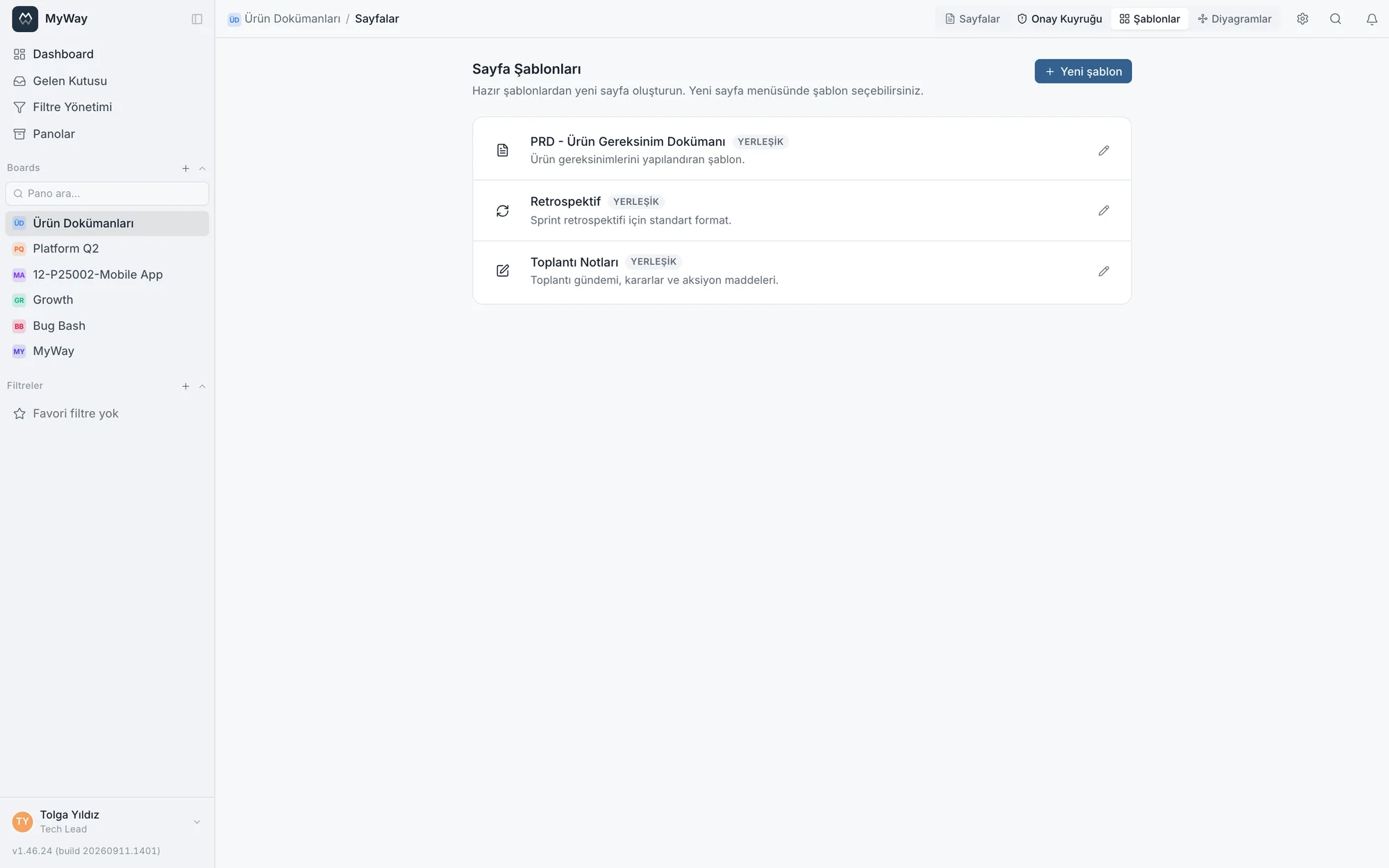
Onay bekleyen bir sayfa, onaylayanlara bildirim çanından bildirilir ve "Onay Kuyruğu" sekmesinde listelenir (kuyruk bu alana özgü değildir: kişinin bütün panolarda karar vermesi beklenen doküman, görev ve Moors temel sürümü taleplerini gösterir); sonuç sayfanın Onaylar panelinde "Onaylandı" ya da "Reddedildi" olarak görünür. Onay istemek "Onay isteme ve gözden geçirme başlatma" yetkisi ister, onaylayan olarak yalnız "Onaylama ve reddetme" yetkisi olan kişiler seçilebilir. Tek imzanın yetmediği, görüş toplama ve karara bağlama gereken durumlar için ayrı bir süreç var: Formal gözden geçirme. Kişiden bir şey bekleyen her şey sol menüdeki "Gözden Geçirme ve Onaylarım" girişinde de toplanır (bekleyen iş sayısıyla).